En la actualidad, donde la tecnología se entrelaza con cada aspecto de nuestras vidas, saber cómo configurar una tablet para niños se ha vuelto fundamental para los padres y tutores. Las tablets no solo ofrecen una vía de entretenimiento, sino que también se han convertido en herramientas educativas poderosas.
Muchos niños obtienen su primera tablet en los regalos de cumpleaños de los 7 años e incluso antes. En otros casos acaban cogiendo la tablet de sus padres.
Sin embargo, la tarea de crear un entorno digital seguro y enriquecedor para los más pequeños requiere un enfoque meticuloso y una comprensión clara de las opciones disponibles en los diversos sistemas operativos. Desde Android hasta iOS (iPadOS) y Amazon Fire OS, exploraremos paso a paso cómo dar forma a la experiencia digital de tus hijos de manera que sea educativa, cautivadora y, sobre todo, segura.

Opciones seguras de tablets para niños
Existen diferentes formas de que los niños utilicen una tablet de forma segura, que van desde dispositivos específicamente diseñados para ellos hasta la adaptación de tablets estándar con medidas de seguridad basadas en su configuración.
Tablets Específicas para Niños: Un Mundo Hecho a Su Medida
Si estás buscando una experiencia completamente personalizada y segura para tus hijos, las tablets diseñadas específicamente para el público infantil son una opción a considerar.
Estos dispositivos suelen venir preconfigurados con aplicaciones educativas y de entretenimiento, y están diseñados con carcasas resistentes y colores llamativos que atraen la atención de los más jóvenes.
Un ejemplo destacado es la línea Amazon Fire Kids Edition, que combina hardware resistente con una suscripción a Amazon FreeTime Unlimited.
Esta suscripción ofrece acceso a una amplia gama de contenido educativo, libros y juegos seleccionados, lo que proporciona un entorno de aprendizaje y entretenimiento prácticamente libre de preocupaciones.
[amazon bestseller=»tablet amazon fire kids edition» items=3]Adaptación de Tablets Estándar: Una configuración a medida
Si ya tienes una tablet estándar en casa, no necesitas invertir en un dispositivo específico para niños. Tienes la opción de configurar una tablet para niños común de manera que sea apta para los pequeños de la casa.
En sistemas operativos como Android e iPadOS, puedes crear perfiles de usuarios restringidos y establecer restricciones de contenido y tiempo de pantalla. Esto asegura que los niños solo tengan acceso a lo que es apropiado para su edad y que su tiempo en pantalla se mantenga bajo control.
Aplicaciones de Terceros: Ampliando las Posibilidades
Además de las opciones de sistema operativo, también existen aplicaciones de terceros que permiten una mayor personalización y control. Aplicaciones como «Kids Place» en Android o «OurPact» en iOS ofrecen funciones de control parental más avanzadas, como el bloqueo de apps específicas, la configuración de horarios de uso y la supervisión de la actividad digital de los niños.
En última instancia, la elección entre una tablet específica para niños o la configuración de una tablet estándar con medidas de seguridad dependerá de tus necesidades y preferencias.
Las tablets diseñadas para niños brindan un enfoque completo y sin complicaciones, mientras que saber cómo configurar una tablet para niños te permitirá utilizar una tablet existente y además ofrece un nivel de personalización y control que puede ser ideal para algunos padres.
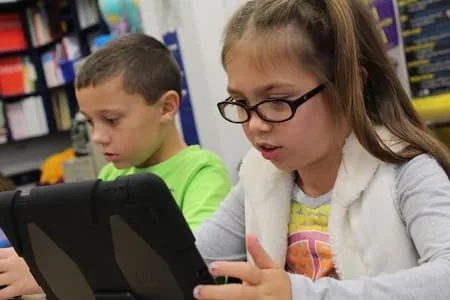
Como configurar una tablet Android para niños
Cuando se trata de brindar a tus hijos acceso a la tecnología de manera responsable, Android ofrece una serie de herramientas y opciones para configurar una tablet para niños de manera que se ajuste a las necesidades y edades de los más jóvenes.
Desde la creación de perfiles de usuarios personalizados hasta la selección de aplicaciones educativas de calidad, aquí te guiaremos a través de los pasos clave para configurar una tablet Android para niños.
1. Perfiles de Usuarios: Creando Espacios Seguros
Android destaca por su versatilidad, y una de sus características más útiles es la posibilidad de crear perfiles de usuarios distintos en un solo dispositivo. Al configurar una tablet para niños, esto se convierte en una ventaja esencial.
Desde la sección «Usuarios y cuentas» en la configuración, podrás añadir un nuevo usuario y elegir la opción de perfil «Restringido». Esto permite que el niño acceda solo a un conjunto predefinido de aplicaciones y configuraciones, evitando así el acceso a contenido inapropiado o ajustes críticos.
2. Aplicaciones y Contenido Educativo: Descubriendo y Seleccionando lo Mejor
Google Play Store ofrece una amplia gama de aplicaciones educativas y de entretenimiento diseñadas especialmente para niños. Antes de comenzar la descarga de aplicaciones, es recomendable activar la función «Verificación de apps» en los ajustes de seguridad. Esto garantizará que solo las aplicaciones seguras y confiables sean instaladas en la tablet.
Para explorar aplicaciones y contenido educativo, navega por la sección «Niños» en Google Play Store. Aquí encontrarás una selección cuidadosamente curada de aplicaciones que promueven el aprendizaje a través del juego y la interacción.
Ya sea para matemáticas, ciencias o idiomas, existe una gran variedad de opciones que pueden adaptarse a las preferencias e intereses individuales de cada niño.
3. Control Parental: Manteniendo el Control en Tus Manos
Los padres pueden sentirse tranquilos al saber que Android incluye funciones de control parental que ayudan a supervisar y gestionar el tiempo que los niños pasan en la tablet.
Desde la sección de «Control parental» en los ajustes, podrás establecer restricciones de contenido, límites de tiempo y bloqueo de compras. Esto asegura que los niños solo accedan a contenido apropiado para su edad y que no realicen compras no autorizadas.
Configurar una tablet Android para niños implica crear un espacio digital seguro y educativo. Desde la creación de perfiles de usuarios hasta la selección de aplicaciones y el establecimiento de controles parentales, Android brinda las herramientas necesarias para que los padres puedan ofrecer una experiencia digital enriquecedora y controlada.
Configurar un iPad para niños
En el universo de las tablets, el iPad se destaca por su diseño elegante y su ecosistema optimizado. No es de extrañar que desde su lanzamiento siga siendo uno de los gadgets más vendidos y populares año tras año.
Si tu hijo o hija tiene un iPad y estás buscando cómo configurar un iPad para niños, estás en el lugar correcto.
Con iPadOS, Apple ha integrado características que permiten a los padres crear un entorno digital seguro y educativo para sus hijos a la hora de configurar una tablet para niños.
A continuación, te guiamos a través de los pasos clave para transformar tu iPad en una herramienta de aprendizaje cautivadora y controlada.
1. Modo Acceso Guiado: Concentración en una Sola App
Uno de los recursos más útiles para configurar el iPad de tu hijo es el «Modo Acceso Guiado». Esta función permite que el iPad se bloquee en una sola aplicación, desactivando las áreas táctiles no deseadas.
Ideal para tareas específicas o sesiones de estudio, el Modo Acceso Guiado se activa mediante un triple clic en el botón de encendido. Esto asegura que los niños se concentren en la tarea o app seleccionada, evitando distracciones digitales.
2. App Store y Restricciones: Un Control Completo
Configurar un iPad para niños también implica tener control total sobre las descargas de aplicaciones y el contenido disponible.
Desde «Configuración», puedes acceder a «Tiempo en pantalla» y «Restricciones de contenido y privacidad». Aquí podrás bloquear la descarga de apps, establecer límites de tiempo de pantalla y filtrar contenido inapropiado en la App Store.
3. Compartir en Familia: Compartir con Confianza
Apple ha simplificado el proceso de compartir contenido entre dispositivos familiares mediante la función «Compartir en Familia». Esta característica te permite compartir aplicaciones, libros y otros contenidos comprados en la App Store con otros miembros de la familia.
Esto es especialmente útil para los padres que desean mantener el control sobre las descargas realizadas por los niños, ya que se requiere aprobación antes de que se realice cualquier compra.
Configurar un iPad para niños con iPadOS se trata de crear un entorno digital equilibrado y educativo.
Desde el Modo Acceso Guiado para sesiones enfocadas hasta las restricciones de contenido y el poder de compartir contenido en familia, Apple ha diseñado su sistema operativo para brindar a los padres herramientas que promuevan el aprendizaje y el entretenimiento seguro en el mundo digital.
Con el iPad, los niños pueden explorar, aprender y divertirse, todo bajo la atenta mirada y guía de los padres.
Configurar una tablet Amazon Fire para niños: Entretenimiento Controlado
Cuando se trata de proporcionar a los niños un espacio digital amigable y seguro, las tablets Amazon Fire se han ganado una reputación notable. Con su sistema operativo Fire OS, Amazon ofrece una serie de características diseñadas específicamente para configurar una tablet para niños de manera que sea enriquecedora y controlada.
En esta sección, exploraremos las opciones clave que Fire OS ofrece para crear un entorno de entretenimiento y aprendizaje a medida.
1. Perfiles de Niños: Un Espacio Personalizado
Una de las joyas del sistema operativo Fire OS es su capacidad para configurar perfiles de niños. Estos perfiles vienen preconfigurados para brindar acceso a contenido y características específicas para cada grupo de edad.
Desde «Perfiles y contenido de niños» en la configuración, puedes establecer perfiles personalizados para cada uno de tus hijos. Esto garantiza que cada niño tenga acceso solo a contenidos apropiados y ajustes adecuados para su edad.
2. Contenido Educativo: Amazon FreeTime Unlimited
La biblioteca de contenido educativo de Amazon, conocida como «Amazon FreeTime Unlimited», es un tesoro de recursos para el aprendizaje y el entretenimiento.
Al suscribirte a este servicio, los niños tendrán acceso a una amplia variedad de libros, aplicaciones y juegos cuidadosamente seleccionados para sus edades y niveles de desarrollo. Desde cuentos interactivos hasta juegos educativos, Amazon FreeTime Unlimited es una manera fácil de llenar la tablet de tus hijos con contenido valioso.
3. Límites de Tiempo y Uso: Equilibrio Digital
Sabemos que el tiempo de pantalla es un aspecto importante en la vida de los niños. Con Fire OS, puedes establecer límites de tiempo y uso para garantizar un equilibrio saludable entre la tecnología y otras actividades.
En la sección «FreeTime» en la configuración, podrás definir límites diarios para diferentes tipos de contenido, asegurando así que tus hijos tengan un tiempo de pantalla bien gestionado.
Configurar una tablet Amazon Fire para niños es un proceso intuitivo y cuidadosamente diseñado gracias a Fire OS.
Desde los perfiles de niños personalizados hasta la suscripción a Amazon FreeTime Unlimited y la posibilidad de establecer límites de tiempo, Amazon ha creado una experiencia digital que pone el control en manos de los padres.
Las mejores aplicaciones de control parental
Si no quieres optar por configurar la tablet para niños mediante ajustes y opciones del sistema operativo, existen aplicaciones de control parental diseñadas para brindar tranquilidad y seguridad a los padres mientras permiten que los niños exploren y aprendan en línea.
A continuación, exploramos algunas de las mejores aplicaciones de control parental para tablets Android, iPadOS y Fire OS, destacando sus puntos fuertes y cómo pueden contribuir a una experiencia digital saludable para tus hijos.
1. Qustodio
Qustodio es una aplicación de control parental completa que ofrece una variedad de características para monitorear y gestionar la actividad en línea de tus hijos. Permite establecer límites de tiempo, bloquear contenido inapropiado, rastrear la ubicación del dispositivo y supervisar las redes sociales.
Su interfaz intuitiva y paneles de control personalizables hacen que sea fácil de usar para los padres. Además, ofrece informes detallados sobre la actividad en línea de tus hijos, lo que te permite mantener un seguimiento constante.
Qustodio está disponible para Android, iOS y Fire OS.
2. Family Link by Google
Desarrollada por Google, Family Link es una opción sólida para el control parental en dispositivos Android. Permite establecer límites de tiempo de pantalla, controlar las aplicaciones descargadas y rastrear la ubicación de tus hijos.
Una característica única es su capacidad para supervisar las búsquedas en Google y limitar el contenido de búsqueda. Sin embargo, en dispositivos iOS, las funcionalidades están más limitadas debido a las restricciones impuestas por Apple.
Family Link está disponible para Android e iOS, con ciertas restricciones en éste último.
3. OurPact
OurPact es una aplicación versátil de control parental que ofrece un enfoque equilibrado entre la supervisión y la autonomía. Permite programar horarios de uso, bloquear aplicaciones específicas y rastrear la ubicación.
Su característica «Modo Juego» es popular, ya que permite a los padres bloquear temporalmente las distracciones digitales mientras los niños se centran en actividades fuera de línea.
OurPact está disponible para Android e iOS.
4. Norton Family
Norton Family, desarrollada por la conocida empresa de seguridad Norton, se destaca por su enfoque en la seguridad en línea.
Permite bloquear contenido inapropiado, supervisar el historial de búsqueda y recibir alertas sobre actividad sospechosa. También ofrece un sistema de premios que motiva a los niños a seguir las reglas establecidas por los padres.
Norton Family está disponible para Android e iOS.
5. Amazon FreeTime Unlimited
Si estás utilizando una tablet Amazon Fire, no puedes pasar por alto Amazon FreeTime Unlimited. Aunque no es una aplicación convencional de control parental, es una suscripción que brinda acceso a una biblioteca de contenido educativo y de entretenimiento curada para niños.
Ofrece una experiencia controlada en la que los padres pueden elegir qué contenido es accesible y durante cuánto tiempo.
Amazon Free Time Unlimited está disponible solo para Fire OS.
6. Kaspersky Safe Kids
Kaspersky Safe Kids es una solución completa que va más allá del control parental básico. Además de las características habituales, como límites de tiempo y bloqueo de contenido, ofrece geolocalización y seguimiento de la ubicación en tiempo real.
Una característica destacada es la capacidad de monitorear el historial de búsqueda en la web y recibir alertas sobre posibles amenazas en línea. Esto brinda a los padres un mayor control sobre la actividad en línea de sus hijos y la capacidad de intervenir en caso necesario.
Kaspersky Safe Kids está disponible para Android, iOS y Windows
7. MMGuardian
MMGuardian se destaca por sus funciones de control de mensajes de texto y redes sociales, lo que lo hace especialmente útil para monitorear la comunicación en línea de los adolescentes.
Permite a los padres ver los mensajes enviados y recibidos, así como las aplicaciones utilizadas. También ofrece herramientas estándar de control parental, como límites de tiempo y bloqueo de contenido inapropiado.
MMGuardian está disponible para Android e iOS.
3. SecureTeen
SecureTeen se centra en brindar a los padres una visión detallada de la actividad en línea de sus hijos. Ofrece un monitoreo exhaustivo del historial de búsqueda, la actividad en redes sociales y las aplicaciones utilizadas.
Además, permite establecer límites de tiempo, bloquear contenido inapropiado y recibir alertas en tiempo real sobre actividades preocupantes.
SecureTeen está disponible para Android (versión web para iOS).
Las aplicaciones de control parental son herramientas esenciales para ayudar a los padres a supervisar y guiar la experiencia digital de sus hijos. Ya sea en tablets Android, iPadOS o Fire OS, estas aplicaciones ofrecen una gama de características que incluyen restricciones de contenido, límites de tiempo y seguimiento de la actividad.
Al elegir la aplicación adecuada para tus necesidades, puedes brindar a tus hijos un ambiente digital seguro y educativo mientras les enseñas hábitos saludables en línea.
Una tablet para niños todo terreno
Si ver todas las posibilidades de configuración que tiene una tablet te han animado a hacerte con una para ti y para tus hijos quizás este modelo de YOTOPT te interese. Su relación calidad precio es excelente, hasta el punto de ser uno de los productos estrella de Amazon. Además incluye multitud de accesorios, como teclado y cable OTG con el que podrás guardar archivos en una unidad USB fácilmente.
En el apartado técnico cuenta con un gran procesador de Media Tek y una memoria de 4 Gb en RAM y 64 Gb del almacenaje interno, ampliable mediante tarjeta de memoria hasta 128 Gb. De sobra para guardar juegos, fotos y videos. Además, su conectividad Wifi y 4G te permitirán estar conectado dentro y fuera de casa.
Y no creas que es una tablet sólo para niños, sino que gracias a sus excelentes características técnicas la podrás usar con múltiples finalidades. Podrás realizar videollamadas, documentos de trabajo, gestionar tu biblioteca multimedia y todo aquello que se te ocurra.
[amazon bestseller=»tablet yotopt» items=3]Si quieres comprarla o bien leer las opiniones de todos los clientes que ya la están disfrutando puedes encontrarla a través de este enlace y con todas las garantías de Amazon.
Mejores fundas de tablets para niños en Amazon
Como ya he comentado anteriormente, algunos fabricantes de tablet tienen modelos orientados para niños. Estos modelos suelen tener una carcasa con motivos infantiles que le otorga una buena protección ante golpes. Además, el software también suele estar orientado a los niños, con una personalización infantil y un Control Parental integrado.

El problema de este tipo de tablets es que normalmente suelen ser pobres en características y no suelen recibir muchas actualizaciones. Esto provoca que queden obsoletas relativamente pronto. Sin embargo su precio compite con el de tablets estándar.
Puedes convertir cualquier tablet convencional en una tablet para niños con una funda adecuada y una buena configuración.
Teniendo en cuenta lo dicho anteriormente, es más recomendable una tablet de características duraderas en la que el Control Parental sea configurado por nosotros mismo. Además con este guía para configurar una tablet para niños lo tienes muy fácil. Por otro lado, para que una tablet sobreviva a un niño debe ser dura. Una buena funda puede marcar la diferencia. A continuación os presento los mejores modelos en calidad precio en Amazon. Porque no hay que olvidar que los niños son eso, niños que rompen cosas.
[amazon bestseller=»funda tablet para niños»]¿Es perjudicial la tablet en los niños?
En este post tan sólo hablo de cómo configurar una tablet para niños sin pensar en si es positivo o no para el menor. Pues bien, en este punto voy a intentar dar respuesta a eso. Yo directamente no, claro, sino a través de la AAP. Esas son las siglas de la Asociación Americana de Pediatría, y no porque tenga más valor, sino porque es el estudio que mejor he entendido.
La AAP ve cada vez más casos de niños que a causa de los medios (TV, tablet, smartphone) pasa menos tiempo relacionándose con los demás. Esto llega a afectar a su capacidad para relacionarse e incluso a su desarrollo psicomotor, ya que les impide la práctica del juego libre.
La solución a esto según la AAP es un mayor control por parte de los padres sobre el uso que los niños dan a los dispositivos. También es un factor importante el control del tiempo y de los momentos en los que los usan.

Sin tablet hasta los 18 meses
Según la AAP, evitar el contacto con dispositivos multimedia antes de los 18 meses favorecerá el desarrollo del bebé. O mejor dicho, no lo entorpecerá, ya que la exposición a dispositivos multimedia antes de esa edad les impiden conocer, aprender y relacionarse con el mundo que los rodea adecuadamente.
Sin embargo hacen una excepción. No es perjudicial si se usa el dispositivo para hablar por videoconferencia con familiares o seres queridos.
Contenido adecuado
A partir los 18 meses de edad, la influencia negativa de los dispositivos multimedia en el bebé es más baja, siempre que sea en cortos periodos de tiempo. Además, la AAP hace hincapié en que siempre sea contenido de alta calidad y en presencia de los padres.
A partir de los dos años la AAP amplia el tiempo de uso a una hora, en iguales condiciones que en el punto anterior. Contenido de calidad y acompañado de los padres.

Usar el sentido común
A partir de los 6 años la mayor recomendación de la AAP va dirigida a los padres. Dejemos los dispositivos multimedia a los niños (si queremos, pues necesario no es) pero con sentido común. La AAP recomienda un uso responsable que no le obstaculice sus relaciones sociales ni el juego para así poder disfrutar de un buen descanso. Y por supuesto, siempre atentos a contenido audiovisual que consumen.
¿Tus hijos cogen la tablet?
Y hasta aquí este post sobre cómo configurar una tablet para niños. Espero que te haya gustado y te haya resultado de utilidad. Si tienes alguna consulta que se haya quedado fuera o quizás alguna sugerencia no lo dudes, ¡escríbeme en los comentarios! ¿Vosotros dejáis la tablet a vuestros hijos?